
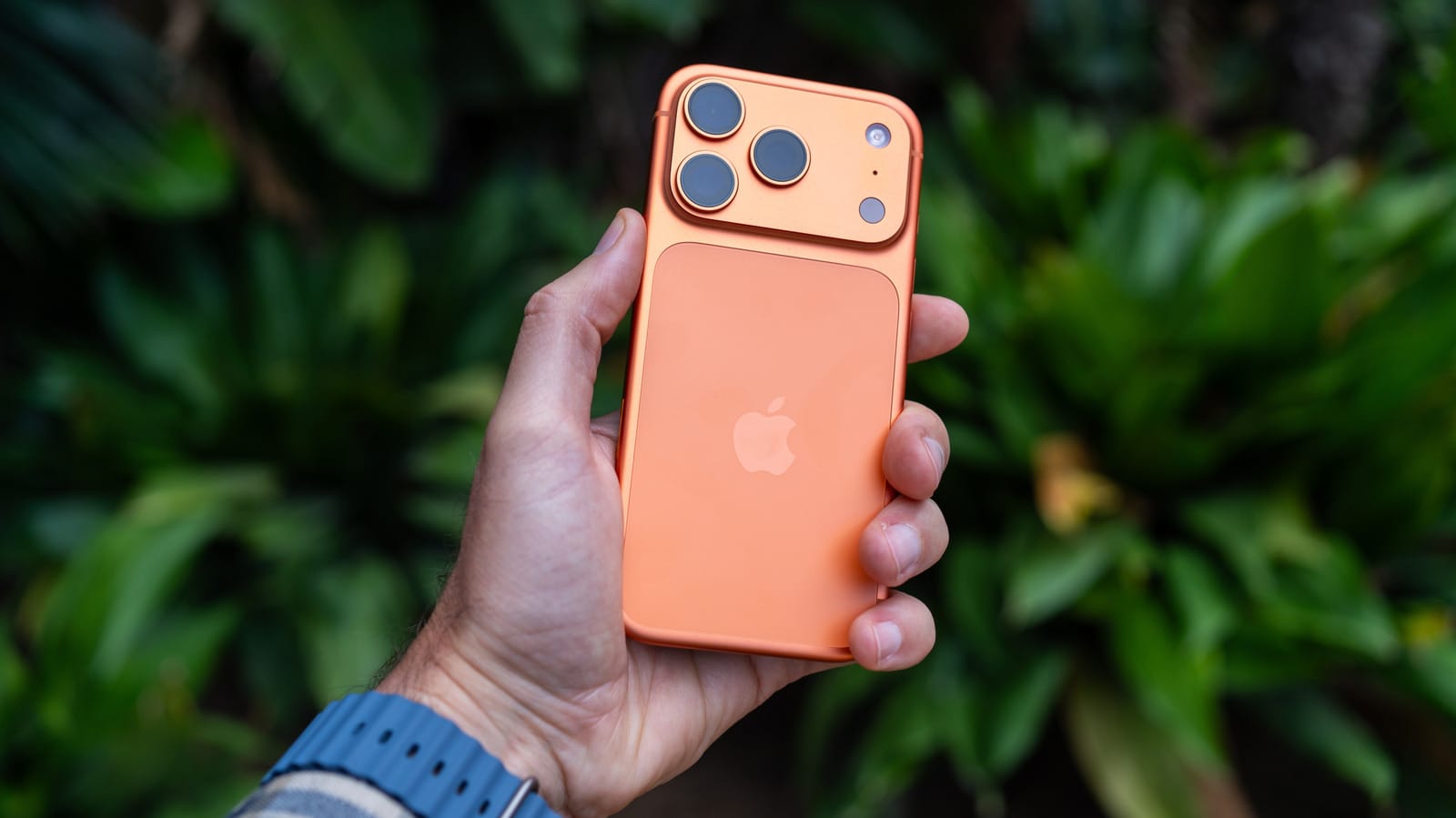
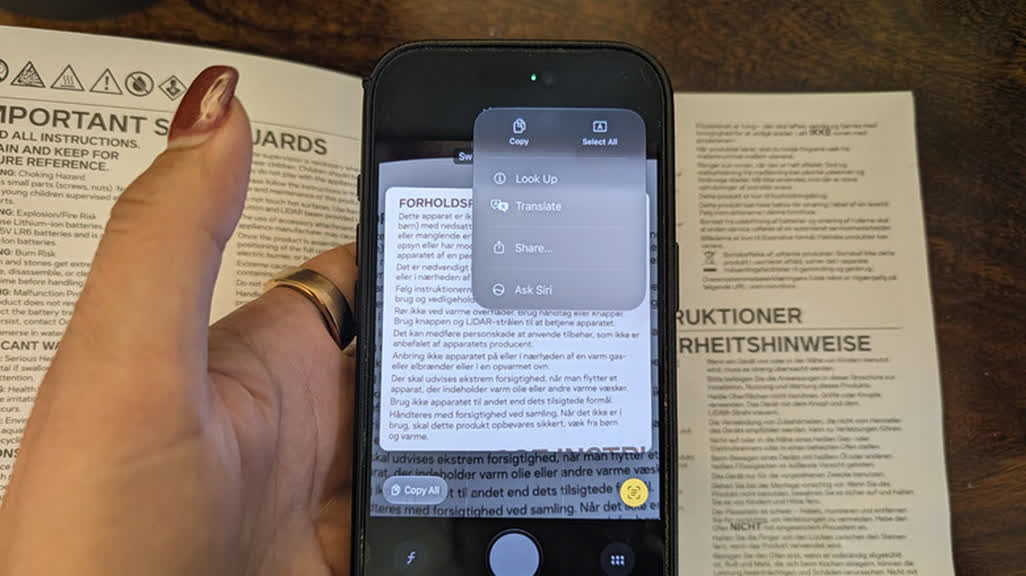
قابلیت Live Text از دوربین آیفون برای شناسایی و تعامل فوری با متنی که مقابل لنز قرار دارد، استفاده میکند.
این ویژگی در آیفونهای سری XS و مدلهای جدیدتر که iOS 15 یا نسخههای بالاتر دارند، در دسترس است. هنگام مشاهده یک وبسایت، تابلو، پوستر، بروشور یا تقریباً هر نوشتهای در قاب دوربین، میتوانید متن را کپی یا به اشتراک بگذارید، درباره آن اطلاعات بیشتری پیدا کنید یا آن را ترجمه کنید.
Live Text شباهتهایی با قابلیت Visual Intelligence دارد، اما برای کار کردن به آیفونی که از Apple Intelligence پشتیبانی کند نیاز ندارد و تمرکز آن فقط روی تعامل با متن است. کافی است گوشی را مقابل نوشته بگیرید، دکمه Live Text را روی صفحه لمس کنید و سپس گزینه موردنظر را انتخاب کنید.
این قابلیت برای مسافران بسیار کاربردی است، اما در زندگی روزمره هم استفادههای متعددی دارد؛ برای نمونه میتوانید اطلاعات یک رویداد را از روی بروشور ذخیره کنید، محتوای یک یادداشت دستنویس یا چاپی را بهجای گرفتن اسکرینشات با همکاران به اشتراک بگذارید، بدون وارد کردن دستی آدرس یک وبسایت آن را باز کنید یا ایمیلی بفرستید، با شمارهای که روی یک تابلو نوشته شده تماس بگیرید، ارزها را تبدیل کنید و کارهای بسیار دیگری انجام دهید.
نحوه استفاده از Live Text
برای استفاده از Live Text در آیفون سازگار، مانند iPhone 18 Pro، ابتدا برنامه Camera را باز کنید. سپس نوشته موردنظر را داخل نمای دوربین قرار دهید و منتظر بمانید تا یک کادر زرد اطراف متن ظاهر شود. پس از مشاهده کادر، آیکون کوچک شبکهای در گوشه پایین سمت راست را لمس کنید؛ این آیکون با سه خط و چهار گوشه مشخص میشود. سپس از منوی نمایشدادهشده گزینهای مانند Translate یا Copy را انتخاب نمایید. همچنین با استفاده از نقاط انتخاب میتوانید تنها بخش دلخواه متن، مثلاً یک آدرس وبسایت، را مشخص کنید یا گزینه Select All را برای انتخاب کل نوشته به کار ببرید.
پس از انتخاب متن، گزینههای متعددی در اختیار خواهید داشت. سادهترین روش این است که متن را کپی کنید و در برنامههایی مانند Messages، Notes یا Mail قرار دهید. گزینه Share نیز برای ارسال سریعتر متن کاربرد دارد و امکان استفاده از روشهایی مانند AirDrop را فراهم میکند. علاوه بر این، میتوانید یک آدرس وب یا اطلاعات موردنظر خود را با گزینه Look Up جستوجو کرده یا نوشتهای به زبان دیگر را با Translate ترجمه کنید.
برخی محتواها نیز گزینههای سریع را در پایین صفحه نمایش میدهند. از طریق این میانبرها میتوانید با یک شماره تماس بگیرید، وارد یک وبسایت شوید، ایمیل جدیدی ایجاد نمایید، ارز را تبدیل کنید یا اقدامات رایج دیگری انجام دهید.
اگر تمایلی به استفاده از این قابلیت ندارید، امکان غیرفعال کردن Live Text وجود دارد. برای این کار وارد Settings شوید، بخش Camera را باز کنید و گزینه Show Detected Text را خاموش نمایید.
تفاوت Live Text و Visual Intelligence
اپل قابلیت Visual Intelligence را در سپتامبر ۲۰۲۴ و همراه با iOS 18.1 بهعنوان بخشی از Apple Intelligence معرفی کرد. این قابلیت که رویکرد اپل به فناوری Google Lens محسوب میشود، عملکرد گستردهتری نسبت به Live Text دارد و علاوه بر نوشته، میتواند محتوای بیشتری را در محیط اطراف تحلیل کند. استفاده از Visual Intelligence به آیفونی نیاز دارد که با Apple Intelligence سازگار باشد؛ این فهرست از iPhone 15 Pro ،iPhone 15 Pro Max و مدلهای جدیدتر آغاز میشود.
برای فعال کردن Visual Intelligence چند روش وجود دارد. ابتدا باید مطمئن شوید Siri فعال است؛ این گزینه از مسیر Settings و سپس Siri قابل بررسی است. اگر آیفون شما دکمه Camera Control دارد، میتوانید با نگه داشتن طولانی آن قابلیت Visual Intelligence را اجرا کنید. همچنین امکان اختصاص دادن Action Button به این ویژگی از مسیر Settings، سپس Action Button و بعد Visual Intelligence وجود دارد. در صورت فعال بودن قابلیت هوش مصنوعی Siri، میتوانید از داخل برنامه Camera نیز Siri را انتخاب نمایید.
Visual Intelligence را میتوان از Lock Screen یا Control Center نیز اجرا کرد، مشروط بر اینکه آیکون آن را به این بخش اضافه کرده باشید. برای این کار از گوشه بالا سمت راست صفحه به پایین بکشید، روی فضای خالی فشار دهید تا منوی ویرایش باز شود، گزینه Add a Control را انتخاب کنید و سپس Visual Intelligence را به کنترلها بیفزایید.
پس از فعال کردن این قابلیت، گوشی را به سمت یک شیء، گیاه یا مکان دیدنی بگیرید. سپس میتوانید از Siri اطلاعات بیشتری درباره آن دریافت کنید، جستوجوی تصویری Google را انجام دهید یا برای کسب اطلاعات بیشتر از ChatGPT کمک بگیرید. برای مثال، اگر دوربین را به سمت تابلوی یک کسبوکار بگیرید، Visual Intelligence میتواند اطلاعاتی مانند ساعت کاری، منو، نظرات کاربران و حتی امکان رزرو را در اختیارتان قرار دهد.
Visual Intelligence در زمینه متن نیز عملکردی مشابه Live Text دارد. پس از فعال شدن آن میتوانید نوشته را ترجمه کنید، آن را با صدای بلند بشنوید یا خلاصهای از آن دریافت نمایید. همچنین با لمس شماره تلفن، آدرس ایمیل یا وبسایت، امکان باز کردن مستقیم آن در بخش مرتبط فراهم میشود.
تفاوت اصلی این دو قابلیت در نحوه عملکرد آنهاست. Live Text زمانی که دوربین آیفون وجود متن را در قاب تشخیص دهد، بهصورت طبیعی فعال میشود و ابزارهایی برای کار با همان نوشته ارائه میکند؛ اما Visual Intelligence یک حالت اختصاصی دوربین است که دامنه تحلیل را از متن فراتر میبرد و اطلاعات بیشتری درباره محیط و اشیای مقابل دوربین ارائه میدهد.