
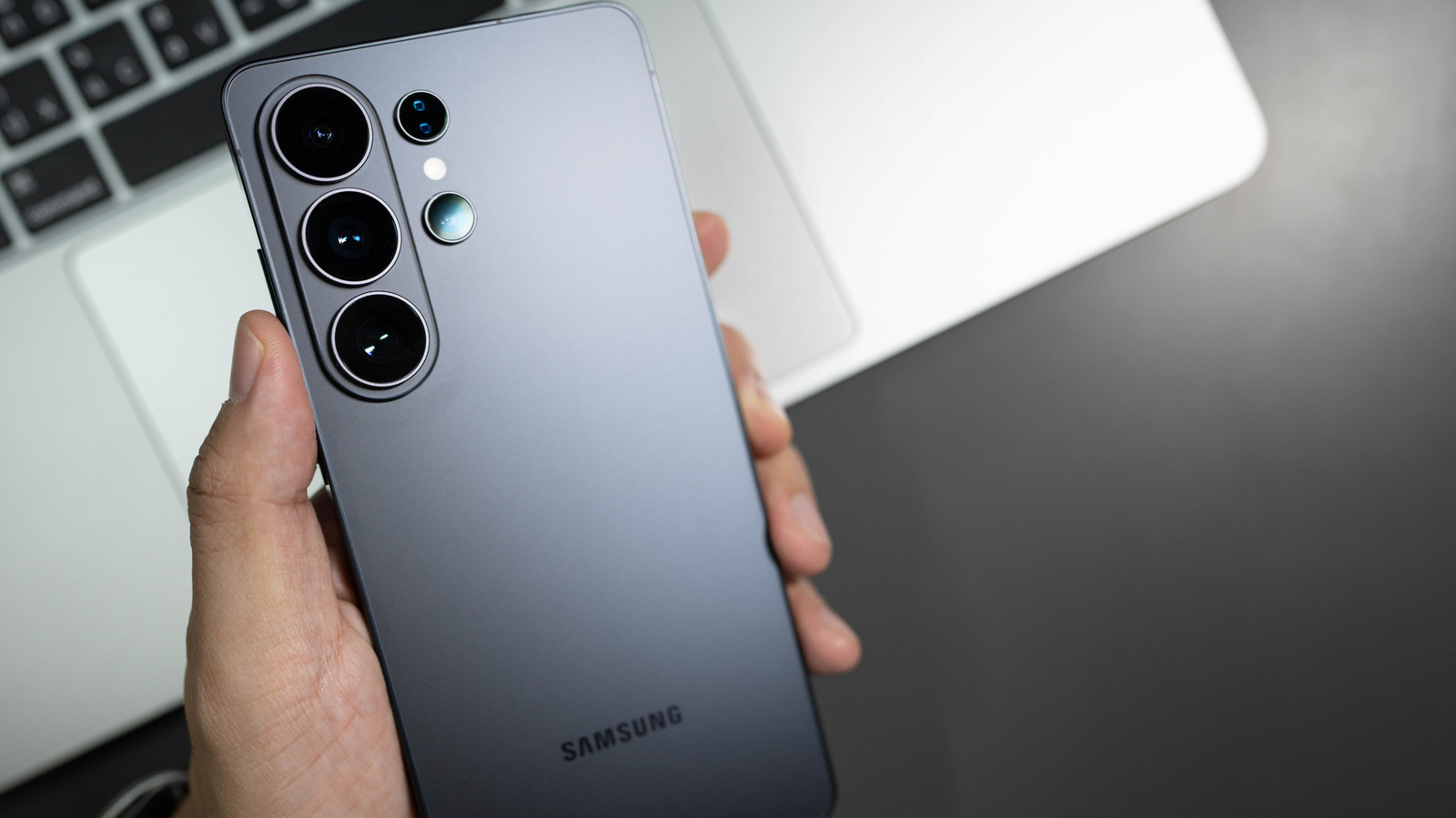
آیا میدانستید سامسونگ از سال ۲۰۱۹ ساخت گوشیهایی با دکمه پاور سنتی را کنار گذاشته است؟ دکمهای که زیر کلیدهای تنظیم صدا قرار دارد، در واقع یک دکمه کناری چندمنظوره و قابل شخصیسازی است.
اگر بین مدلهای پرچمدار Galaxy S8 تا S10 از گوشیهای سامسونگ استفاده کرده باشید، احتمالاً چهارمین دکمه فیزیکی کنار دستگاه را به خاطر دارید؛ همان دکمه معروف Bixby. این کلید از گوشیها حذف نشد، بلکه از سری Note 10 به بعد با دکمه روشن و خاموش ادغام شد.
بهصورت پیشفرض، با یک فشار کوتاه روی دکمه کناری صفحه نمایش روشن یا خاموش میشود، نگه داشتن آن دستیار Bixby سامسونگ را فعال میکند و دو بار فشردن کلید، دوربین را باز خواهد کرد. نگه داشتن همزمان دکمه کناری و کاهش صدا، منوی خاموش کردن گوشی را نمایش میدهد و فشار کوتاه همین دو کلید نیز از صفحه اسکرینشات میگیرد. نکته مثبت این است که سامسونگ امکان تغییر تقریباً تمام عملکردهای مرتبط با دکمه کناری را فراهم کرده است. بنابراین اگر گوشی شما با فشردن طولانی بهطور ناخواسته Bixby را اجرا میکند، میتوانید همان عملکرد را به باز کردن یک برنامه دلخواه اختصاص دهید. حتی مدلهایی که هنوز دکمه اختصاصی Bixby مربوط به نسل S8 تا S10 را دارند نیز قابلیت شخصیسازی دارند. برای انجام این تغییرات هم نیازی به کد یا منوی مخفی نیست و همه چیز از داخل تنظیمات گوشی انجام میشود. البته کاربران Galaxy Z Flip باید توجه داشته باشند که عملکرد دکمه کناری ممکن است با توجه به باز یا بسته بودن دستگاه تغییر کند.
نحوه تغییر عملکرد دکمه کناری در گوشی سامسونگ
برای شخصیسازی دکمه کناری، وارد مسیر تنظیمات، قابلیتهای پیشرفته و سپس دکمه کناری شوید. در این قسمت میتوانید عملکرد کلید را تغییر دهید. برای فشار دوباره، گزینههایی مانند دوربین، چراغقوه، ذرهبین، ضبط صدا، Samsung Notes، حالتها و روالها، Samsung Capture یا هر برنامهای که خودتان انتخاب کنید در دسترس قرار دارد.
با این حال، گزینه فشار طولانی محدودتر است و تنها میتواند دستیارهایی مانند Bixby، Google Gemini و دیگر دستیارهای هوش مصنوعی از جمله ChatGPT و Claude را اجرا کند. در صورت تمایل، میتوانید این عملکرد را به نمایش منوی خاموش کردن دستگاه اختصاص دهید.
در گوشیهای سامسونگ که دکمه فیزیکی جداگانه Bixby دارند، یعنی سری Galaxy S10، سری S9، سری S8، Note 8 و Note 9، نگه داشتن دکمه همیشه Bixby Voice را فعال میکند. امکان تغییر عملکرد فشار تکی و دوبار فشردن وجود دارد، اما نمیتوان هر دو عملکرد را بهصورت همزمان به دلخواه تنظیم کرد؛ یکی از این حالتها باید برای باز کردن Bixby Home باقی بماند.
برای تغییر کارکرد این کلید، به مسیر تنظیمات، قابلیتهای پیشرفته و سپس Bixby Key بروید. در این بخش میتوانید تعیین کنید که دکمه با فشرده شدن، هر برنامهای را که انتخاب میکنید اجرا کند یا یک فرمان مشخص را به انجام برساند.
روشهای کاربردی برای شخصیسازی دکمه کناری
یکی از بهترین راهها برای استفاده بیشتر از قابلیت دکمه کناری، ترکیب آن با بخش حالتها و روالها است. برای نمونه، اگر زمان زیادی را هنگام رانندگی سپری میکنید، میتوانید این کلید را طوری تنظیم کنید که حالت رانندگی را فعال سازد. در این حالت، اقداماتی مانند برقراری تماس بدون استفاده از دست، باز کردن نقشه، خواندن پیامها با صدای بلند و پاسخ خودکار به پیامهای متنی قابل اجرا خواهد بود. ترکیب حالتها و روالها با دکمه کناری سامسونگ امکانات بسیار متنوعی در اختیار کاربر قرار میدهد.

اگر عادت دارید ایدههای ناگهانی را سریع ثبت کنید یا پیش از پیدا کردن دفترچه، ابتدای یک جلسه را ضبط کنید، میتوانید دکمه کناری را برای شروع ضبط صدا تنظیم کنید. کافی است در تنظیمات، قابلیت Voice Recorder را به فشار دوباره دکمه اختصاص دهید. در این صورت لازم نیست ابتدا قفل گوشی را باز کنید یا میان برنامهها به دنبال ضبطکننده صدا بگردید و میتوانید درست در لحظهای که ایدهای به ذهنتان میرسد، ضبط را آغاز کنید.