
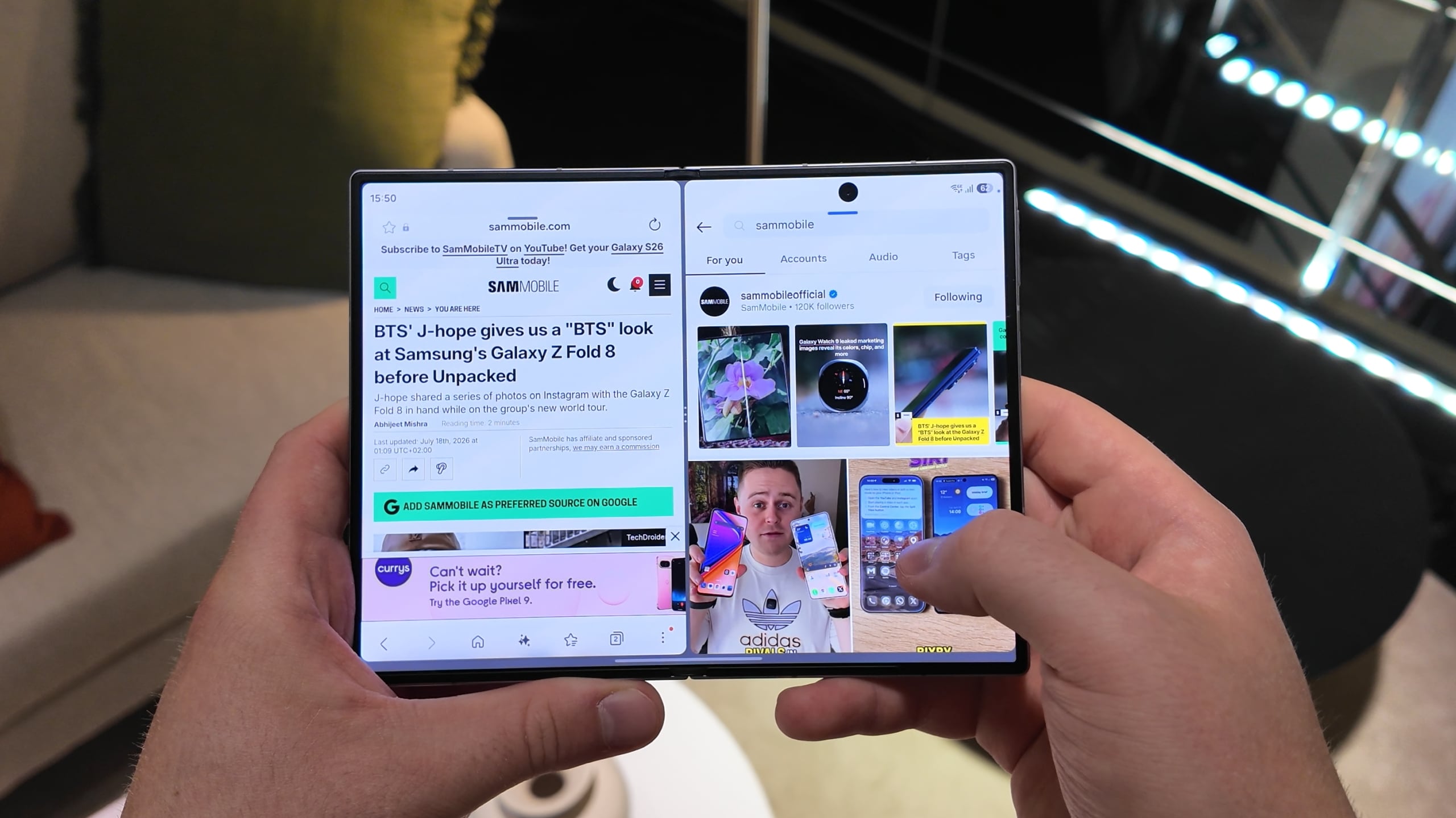
گوشیهای معمولی اندرویدی نیز از قابلیت اجرای همزمان دو برنامه در صفحهنمایش پشتیبانی میکنند.
با وجود تمام پیشبینیها، گوشیهای هوشمند تاشو همچنان در بازار حضور دارند. این محصولات عمدتا در دو دسته قرار میگیرند: گوشیهای صدفی که یک گوشی هوشمند معمولی را برای حمل آسانتر از وسط تا میکنند و مدلهای کتابی که با باز شدن، فضای نمایشگر بزرگتری در اختیار کاربر قرار میدهند.
سالهاست شرکتها گوشیهای تاشویی مانند گلکسی زد فولد ۸ را بهعنوان ابزارهایی مناسب برای افزایش بهرهوری تبلیغ میکنند؛ محصولاتی که امکان انجام کارهای بیشتر را در دستگاهی جیبی فراهم میآورند. اجرای همزمان چند برنامه در حالت تقسیم صفحه نیز یکی از مهمترین مزیتهای این گوشیها به شمار میرود، اما برای استفاده از این قابلیت نیازی نیست نزدیک به ۲۰۰۰ دلار هزینه کنید.
قابلیت چندوظیفگی و تقسیم صفحه از زمان انتشار اندروید ۷ نوقا در سال ۲۰۱۶ در دسترس کاربران قرار گرفت. البته نخستین بار این ویژگی در اندروید ۶ مارشمالو شناسایی شده بود، اما استفاده از آن به دسترسی روت نیاز داشت. امروزه تقریبا تمام گوشیهای اندرویدی جدید بهصورت پیشفرض از این قابلیت پشتیبانی میکنند؛ هرچند روش فعالسازی آن با توجه به شرکت سازنده گوشی و نسخه اندروید ممکن است متفاوت باشد. بیشتر گوشیها، از جمله محصولات گوگل، سامسونگ و موتورولا، امکان فعالسازی تقسیم صفحه را از طریق بخش برنامههای اخیر فراهم میکنند.
برای دسترسی به این قسمت، اگر از سیستم ناوبری حرکتی استفاده میکنید، انگشت خود را از پایین نمایشگر به سمت بالا بکشید و چند لحظه نگه دارید. در صورت استفاده از سیستم ناوبری سهدکمهای نیز کافی است دکمه برنامههای اخیر را لمس کنید. در این بخش، فهرست تمام برنامههای باز نمایش داده میشود. روی آیکون برنامه موردنظر بزنید و از میان گزینههای ظاهرشده، Split Screen را انتخاب کنید. سپس میتوانید برنامه دوم را برای نمایش در کنار برنامه نخست برگزینید.
همچنین امکان تغییر فضای اختصاصیافته به هر برنامه وجود دارد. برای این کار کافی است خط جداکننده میان دو پنجره را به بالا یا پایین بکشید. اگر این خط را تا انتهای نمایشگر حرکت دهید، حالت تقسیم صفحه غیرفعال خواهد شد.
تقسیم صفحه تنها قابلیت چندوظیفگی اندروید نیست
بیشتر گوشیهای اندرویدی معمولی با طراحی مستطیلی و نمایشگر تخت، امکان اجرای همزمان حداکثر دو برنامه را در حالت تقسیم صفحه فراهم میکنند. البته قرار دادن برنامه سوم در نمایشگر کوچک چنین گوشیهایی چندان کاربردی به نظر نمیرسد. در مقابل، گوشیهای تاشوی بزرگتر به دلیل برخورداری از نمایشگر وسیعتر، امکان اجرای همزمان سه برنامه یا حتی تعداد بیشتری را در اختیار کاربران قرار میدهند. با این حال، تقسیم صفحه تنها قابلیت چندوظیفگی سیستمعامل اندروید نیست.
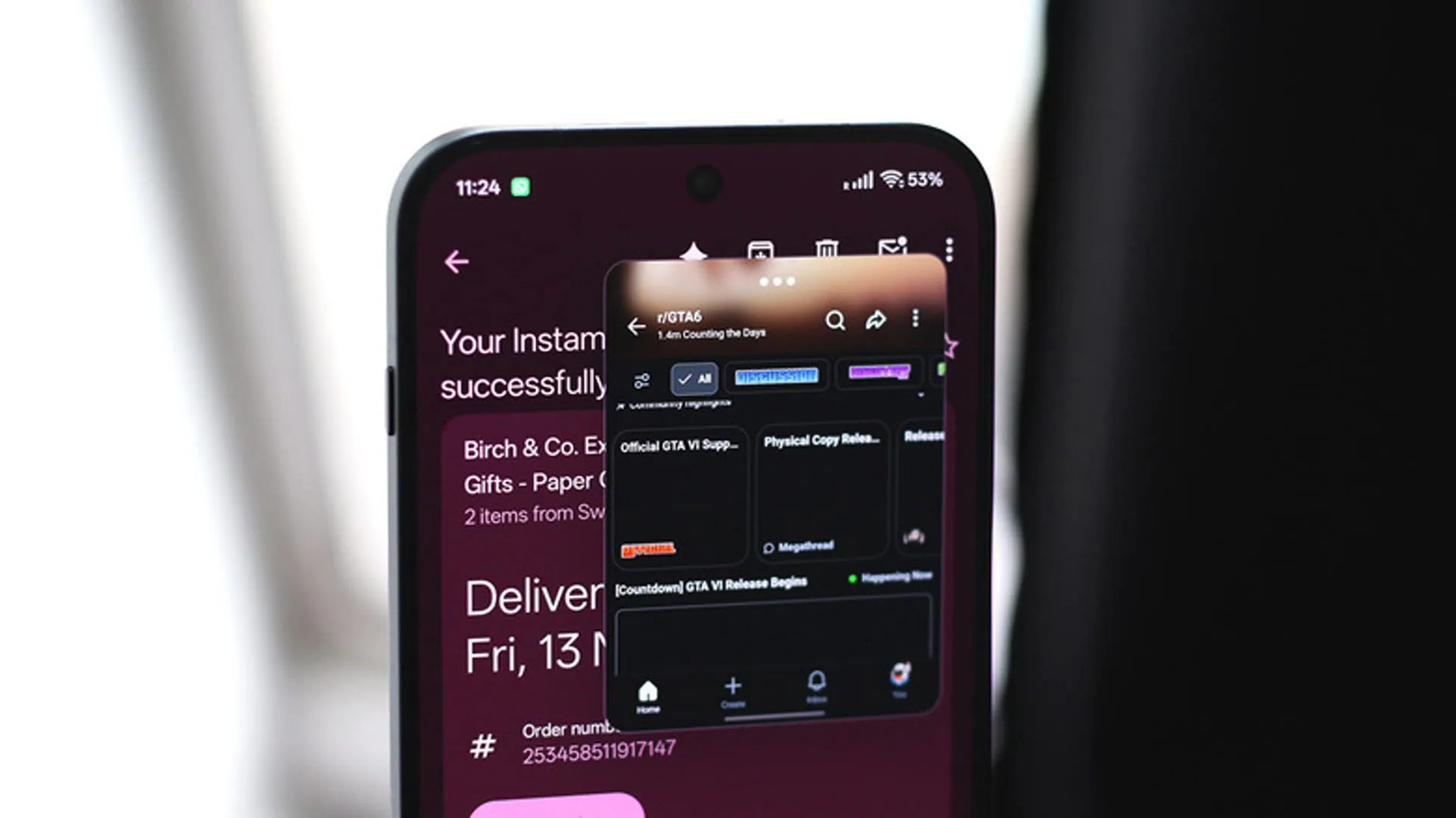
گوشیهای اندرویدی جدید امکان اجرای برنامهها در پنجرههای شناور را نیز فراهم میکنند. این قابلیت روش متفاوتی برای انجام همزمان چند کار در اختیار کاربران قرار میدهد. برخلاف حالت تقسیم صفحه که نمایشگر را به دو قسمت تقسیم میکند، پنجره شناور روی برنامهای که در حال استفاده از آن هستید قرار میگیرد. به این ترتیب، میتوانید بدون تقسیم نمایشگر، دو برنامه را همزمان مشاهده و با آنها کار کنید. همچنین امکان جابهجایی پنجره شناور و تغییر اندازه آن با کشیدن لبهها یا گوشههای پنجره وجود دارد.
شرکتهای مختلف این قابلیت را با روشها و نامهای متفاوتی ارائه میکنند. برای مثال، گوشیهای پیکسل مجهز به اندروید ۱۷ از قابلیت Bubbles بهره میبرند. این ویژگی برنامههای شناور را هنگام کوچک شدن به حبابهایی شبیه سرشاخههای گفتوگوی فیسبوک مسنجر تبدیل میکند تا کاربر بدون خروج از برنامه فعلی، بهسرعت آنها را دوباره باز کند.
سامسونگ این قابلیت را Pop-up View مینامد، درحالیکه شرکتهایی مانند وانپلاس و اوپو از عنوان Floating Windows برای آن استفاده میکنند.
قابلیت پنجرههای شناور در ColorOS 17 عملکرد قابلتوجهی دارد و حتی امکان تغییر نسبت تصویر برخی پنجرهها را نیز فراهم میکند. گوشی وانپلاس ۱۵ مورد استفاده نویسنده میتواند دو برنامه را در حالت تقسیم صفحه اجرا کند و همزمان برنامه سومی را در یک پنجره شناور نمایش دهد. البته نویسنده هنوز کاربرد مشخصی پیدا نکرده که چنین سطحی از چندوظیفگی را در یک گوشی معمولی توجیه کند.
چرا قابلیت تقسیم صفحه در بعضی برنامهها کار نمیکند؟
با وجود قدمت این قابلیت، ممکن است هنگام استفاده از حالت تقسیم صفحه با مشکلاتی روبهرو شوید. سازگاری برنامهها با این ویژگی طی سالهای گذشته بسیار بهتر شده، اما همچنان برخی اپلیکیشنها از اجرای چندپنجرهای پشتیبانی نمیکنند. در چنین شرایطی، گزینه Split View ممکن است غیرفعال یا کاملا از فهرست تنظیمات حذف شده باشد.
بهتر است ابتدا به فروشگاه گوگل پلی مراجعه کنید و تمام برنامههای خود را بهروزرسانی کنید. شاید نسخه جدید یک اپلیکیشن، پشتیبانی از قابلیت چندوظیفگی و تقسیم صفحه را به آن اضافه کرده باشد.
اگر بهروزرسانی برنامهها مشکل را برطرف نکرد، اندروید یک راهکار دیگر نیز در اختیار شما قرار میدهد. در بخش مخفی Developer Options گزینهای با عنوان Force activities to be resizable وجود دارد که با فعال کردن آن میتوانید اجرای اجباری برخی برنامههای ناسازگار را در حالت تقسیم صفحه امتحان کنید.
البته این روش همیشه نتیجه مطلوبی ندارد. برای مثال، نویسنده گزارش میگوید این گزینه در گوشی اندرویدی قدیمیتر او تقریبا تمام برنامههای ناسازگار را بهدرستی اجرا میکرد، اما در گوشی فعلیاش چنین نتیجهای به دست نیامده است. علاوه بر این، هیچ تضمینی وجود ندارد که برنامههای فاقد پشتیبانی رسمی در حالت تقسیم صفحه بدون مشکل کار کنند.
منوی Developer Options بهصورت پیشفرض مخفی است. برای فعالسازی آن، وارد بخش تنظیمات شوید و مسیر Settings > About را دنبال کنید. سپس گزینه Build Number را پیدا کرده و هفت بار پشت سر هم روی آن بزنید. در صورت درخواست، رمز عبور یا پین گوشی را وارد کنید.
پس از فعال شدن این بخش، در بیشتر گوشیها میتوانید از مسیر Settings > System به منوی Developer Options دسترسی پیدا کنید. فعال بودن این منو بهخودیخود خطری برای گوشی ندارد، اما تنظیمات پیشرفته متعددی در آن قرار گرفته که تغییر ناآگاهانه آنها ممکن است بر عملکرد و پایداری دستگاه تأثیر منفی بگذارد. بنابراین بهتر است گزینههایی را که با کاربردشان آشنایی ندارید، بدون تغییر باقی بگذارید.