
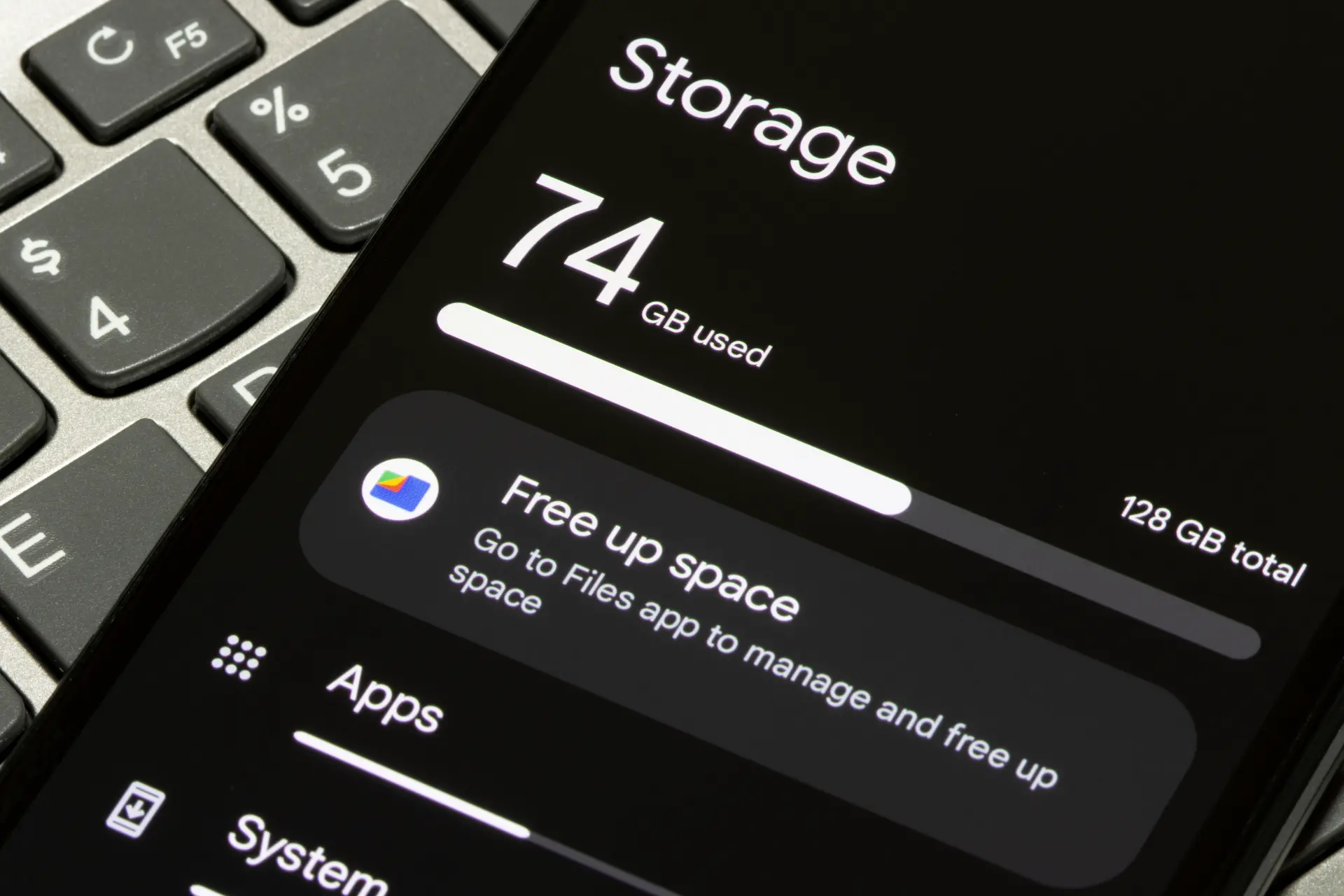
برای نصب برنامهها و دانلود رسانههای بیشتر یا بهبود عملکرد گوشی، میتوانید بخشی از فضای اشغالشده دستگاه را پاک کنید.
فضای ذخیرهسازی محلی برای نگهداری دادههایی مانند موسیقی و عکسها به کار میرود. حافظه نیز بخشی است که برنامهها، اپلیکیشنها و سیستم اندروید هنگام اجرا از آن استفاده میکنند.
نکته مهم: نسخه سفارشی اندروید روی دستگاه شما نصب شده است. اگر دستورالعملهای زیر با گوشی شما مطابقت نداشت، با سازنده دستگاه تماس بگیرید.
مشاهده میزان مصرف فضای ذخیرهسازی
۱. برنامه تنظیمات گوشی را باز کنید.
۲. وارد بخش ذخیرهسازی شوید.
۳. یکی از دستهبندیهای موجود را انتخاب کنید.
آزاد کردن فضای ذخیرهسازی
آزادسازی خودکار فضا
اگر فضای ذخیرهسازی گوشی تقریباً پر شده باشد، میتوانید قابلیت حذف خودکار عکسها و ویدیوهای پشتیبانگیریشده را فعال کنید.
۱. برنامه تنظیمات دستگاه را باز کنید.
۲. به بخش ذخیرهسازی بروید و گزینه آزاد کردن فضا را انتخاب کنید.
۳. روی منو و سپس تنظیمات بزنید.
۴. گزینه ذخیرهسازی هوشمند را فعال کنید.
آزادسازی دستی فضا
برای انتخاب عکسها، ویدیوها و برنامههایی که اخیراً استفاده نشدهاند، مراحل زیر را انجام دهید:
۱. تنظیمات گوشی را باز کنید.
۲. وارد بخش ذخیرهسازی شوید و روی آزاد کردن فضا بزنید.
۳. به دستهبندی موردنظر بروید.
۴. گزینه انتخاب فایلها را لمس کنید. اگر دستهبندی موردنظر نمایش داده نشد، گزینه مرور را انتخاب کنید.
۵. فایلهایی را که قصد حذفشان را دارید انتخاب کنید. امکان انتخاب همه فایلهای موجود در فهرست نیز وجود دارد.
۶. برای حذف موارد انتخابشده، گزینه انتقال فایلها به سطل زباله را بزنید.
حذف دادههای مختلف
حذف عکسها
اگر از Google Photos برای پشتیبانگیری استفاده میکنید، میتوانید نسخههای ذخیرهشده روی گوشی یا تبلت را حذف کنید. نسخههای پشتیبان زمانی که دستگاه به اینترنت متصل باشد، همچنان در برنامه قابل دسترسی خواهند بود.
حذف فیلمها، موسیقی و سایر رسانههای دانلودشده
برای پاک کردن محتوای دانلودشده از Google TV، مراحل زیر را انجام دهید:
۱. در دستگاه اندرویدی، برنامه Google TV را باز کنید.
۲. وارد بخش کتابخانه شوید.
۳. کنار ویدیوی دانلودشده، گزینه دانلودشده و سپس حذف را انتخاب کنید.
برای حذف محتوای دانلودشده از YouTube Music:
۱. در دستگاه اندرویدی، برنامه YouTube Music را باز کنید.
۲. وارد بخش کتابخانه شوید.
۳. کنار آهنگ، آلبوم یا فهرست پخشی که میخواهید حذف کنید، گزینه بیشتر و سپس حذف دانلود را انتخاب کنید.
برای پاک کردن تمام دانلودها:
۱. روی تصویر نمایه خود بزنید.
۲. وارد تنظیمات شوید.
۳. گزینه دانلودها و فضای ذخیرهسازی را انتخاب کنید.
۴. روی پاک کردن دانلودها بزنید.
برای حذف محتوایی که از منابع دیگر دانلود کردهاید، باید آن را مستقیماً از همان برنامهای که دانلود با آن انجام شده، پاک کنید.
حذف برنامهها و دادههای آنها
بستن برنامههای پاسخنداده
معمولاً نیازی به بستن برنامهها ندارید. با این حال، اگر برنامهای پاسخ نمیدهد، میتوانید آن را ببندید یا با استفاده از گزینه توقف اجباری، اجرای آن را متوقف کنید.
حذف برنامههای بلااستفاده
اگر برنامهای را که دیگر به آن نیاز ندارید حذف کنید، هر زمان دوباره به آن احتیاج داشتید میتوانید آن را دانلود کنید. اگر قبلاً برای آن برنامه پول پرداخت کرده باشید، برای دریافت دوباره آن نیازی به خرید مجدد ندارید.
پاک کردن حافظه موقت و دادههای برنامه
در بیشتر گوشیها میتوان حافظه موقت و دادههای یک برنامه را از طریق تنظیمات دستگاه پاک کرد. محل و نام گزینهها ممکن است بسته به مدل گوشی متفاوت باشد.
پاک کردن حافظه موقت، دادههای موقتی برنامه را حذف میکند. در نتیجه ممکن است برخی برنامهها هنگام اجرای بعدی کمی کندتر باز شوند.
پاک کردن فضای ذخیرهسازی برنامه، تمام دادههای مربوط به آن را بهصورت دائمی از بین میبرد. بهتر است ابتدا در خود برنامه، گزینه حذف دادهها را بررسی کنید.
حذف یا انتقال فایلها
حذف فایلهای دانلودشده
برای خالی کردن فضای گوشی، فایلهای دانلودشدهای را که دیگر به آنها نیاز ندارید حذف کنید.
انتقال فایلها به رایانه
میتوانید فایلها و پوشهها را با استفاده از کابل USB به رایانه منتقل کنید و سپس نسخههای موجود روی گوشی یا تبلت را پاک کنید.
بررسی و آزاد کردن حافظه
در حالت عادی لازم نیست برنامهها را ببندید. اگر برنامهای پاسخ نمیدهد، میتوانید آن را ببندید یا توقف اجباری را برای آن انجام دهید.
اگر تصور میکنید یک برنامه مقدار زیادی از حافظه دستگاه را مصرف میکند، حذف آن میتواند به آزاد شدن حافظه کمک کند.