
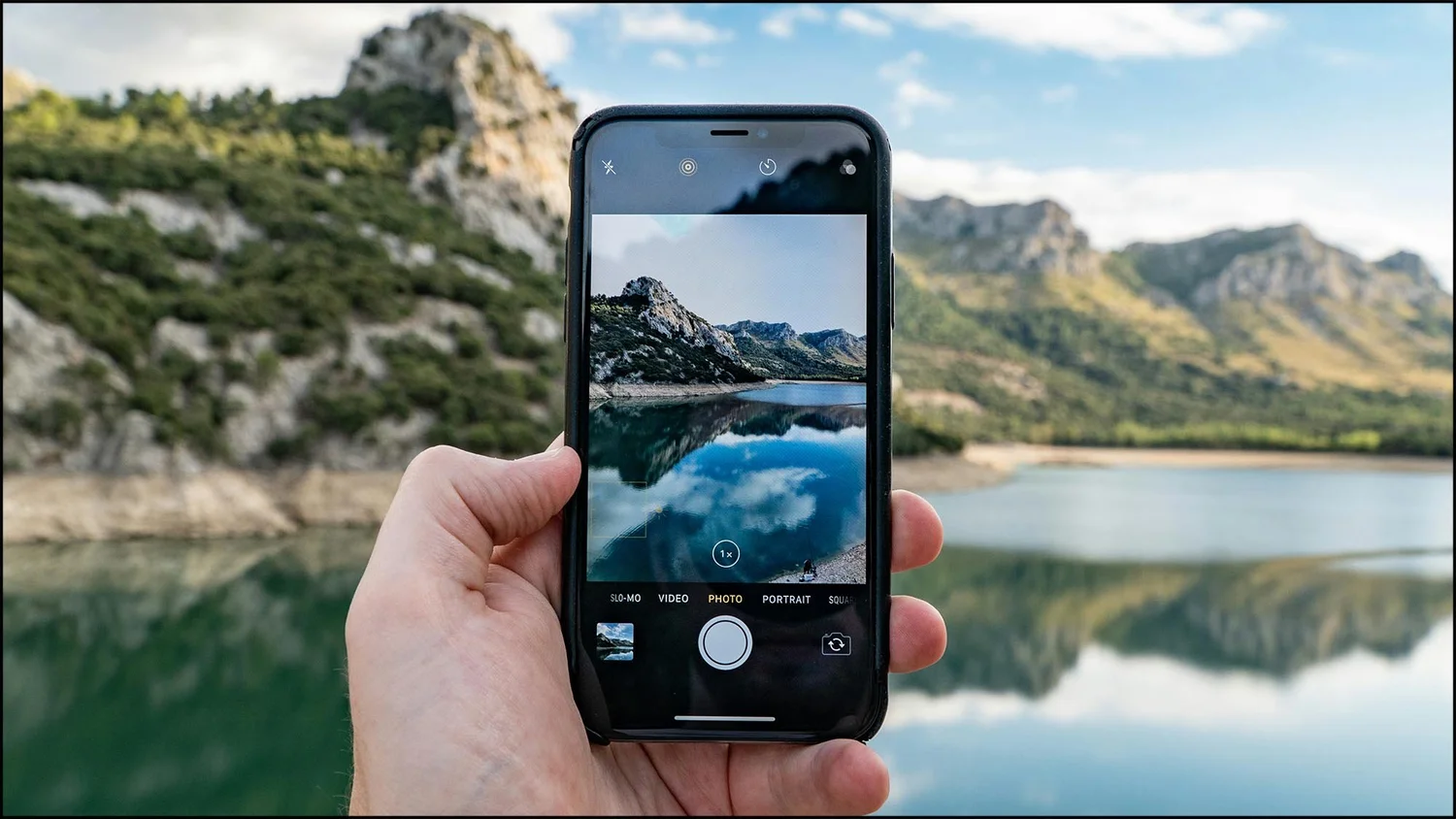
گوشیهای هوشمند هر سال به سختافزارهای دوربین پیشرفتهتر و فناوریهای بهتر پردازش تصویر مجهز میشوند، اما بیشتر مواقع هنگام عکاسی فقط دوربین را به سمت سوژه میگیریم، دکمه شاتر را میزنیم و سراغ کار بعدی میرویم.
البته سرعت و راحتی، از مزیتهای مهم عکاسی با موبایل هستند. بهترین گوشیهای امروزی میتوانند بدون نیاز به نگرانی زیاد درباره نورپردازی، کادربندی، تراز سفیدی و بسیاری از نکاتی که یک عکاس حرفهای در نظر میگیرد، تصاویر بسیار خوبی ثبت کنند.
با این حال، شناخت امکانات و ابزارهای موجود در دوربین گوشی میتواند عکسها را با چند ثانیه تلاش بیشتر، چشمگیرتر کند. بعضی از این قابلیتها حتی امکان ثبت تصاویری را فراهم میکنند که در حالت عادی شاید نمیتوانستید بگیرید.
با توجه به این موضوع، در ادامه مهمترین ابزارهای موجود در برنامههای پیشفرض دوربین گوشیهای پرچمدار پیکسل، گلکسی و آیفون معرفی میشوند. شاید در میان این قابلیتها ترفندی پیدا کنید که بعدها برای بهتر شدن عکسهایتان به یکی از ابزارهای همیشگی شما تبدیل شود.
این توصیهها بر اساس جدیدترین نسخههای نرمافزاری موجود هنگام نگارش مطلب ارائه شدهاند؛ یعنی Android 17 برای Pixel، رابط One UI 8.5 برای Galaxy و iOS 27 برای iPhone. اگر گوشی قدیمیتری دارید یا نسخه قبلی سیستمعامل را اجرا میکنید، ممکن است ظاهر یا برخی امکانات برنامه دوربین کمی متفاوت باشد.
ترفندهای برنامه دوربین Google Pixel
در برنامه Pixel Camera، زیر دکمه شاتر چند حالت مختلف عکاسی قرار گرفته است که با کشیدن انگشت به چپ یا راست میتوانید همه آنها را ببینید. یکی از کاربردیترین گزینهها Night Sight است که با ثبت و ترکیب چند فریم، کیفیت عکسهای کمنور را افزایش میدهد و حتی امکان عکاسی از آسمان شب و اجرام آسمانی را فراهم میکند. حالت Portrait نیز سوژه اصلی تصویر را تشخیص میدهد و اجازه میدهد میزان تاری عمق میدان اطراف آن را تنظیم کنید.
در هر حالتی که مشغول عکاسی باشید، با لمس دکمه کنترلها که به شکل آیکون اسلایدر در پایین سمت راست قرار دارد، مجموعهای از تنظیمات مانند Shadows، Exposure و White Balance در دسترس قرار میگیرد. تغییرات اعمالشده پیش از ثبت تصویر در پنجره پیشنمایش نمایش داده میشوند تا بتوانید نتیجه احتمالی را همان لحظه ببینید.
گزینه Focus نیز امکان انتخاب یک شخص یا شیء در کادر را فراهم میکند تا فوکوس روی آن قفل شود و حتی هنگام حرکت دادن گوشی نیز حفظ بماند. بخش ISO کنترل دستی میزان نوری را که دوربین دریافت میکند در اختیار شما میگذارد و برای عکاسی اختصاصی در محیطهای تاریک کاربرد دارد. Shutter speed نیز با سرعتهای بالا میتواند حرکت را ثابت کند و در سرعتهای پایین، افکتهایی مانند محوشدن حرکت یا رد نور ایجاد کند.
برای تنظیمات بیشتر، دکمه تنظیمات با نماد چرخدنده در پایین سمت چپ را لمس کنید. از این قسمت میتوانید Top Shot را فعال کنید؛ قابلیتی که یک ویدیوی کوتاه ثبت میکند و هوش مصنوعی با بررسی ترکیببندی و نور، بهترین فریم ثابت را انتخاب میکند. البته خودتان هم میتوانید فریم دیگری را برگزینید. گزینه Motion photo نیز یک عکس ثابت به همراه چند ثانیه ویدیو ثبت میکند تا خاطرات پویاتری داشته باشید و حتی امکان ساخت GIF را فراهم میسازد.
با لمس سه نقطه در گوشه بالای سمت راست صفحه تنظیمات، گزینههای بیشتری ظاهر میشوند. در این بخش میتوانید Grid type را برای کادربندی دقیقتر فعال کنید. قابلیت Framing Hints نیز با نمایش راهنمای روی صفحه کمک میکند سوژه در موقعیت مناسب قرار بگیرد و تصویر تا حد امکان تراز باشد. Ultra HDR هم از همین قسمت قابل فعالسازی است و میتواند تصاویری با رنگهای روشنتر و جزئیات بیشتر در بخشهای تاریک نسبت به حالت استاندارد ایجاد کند.
ترفندهای دوربین Samsung Galaxy
اگر با یک گوشی Galaxy عکاسی میکنید، پس از باز کردن برنامه Camera چند حالت مختلف در پایین صفحه مشاهده خواهید کرد که با کشیدن انگشت میتوانید میان آنها جابهجا شوید. درست در سمت چپ گزینه Photo، حالت Portrait قرار دارد. این حالت سوژه اصلی را واضح نگه میدارد و امکان ایجاد تاری دلخواه در پسزمینه را فراهم میکند. برای تعیین میزان محوشدگی، کافی است آیکون سمت چپ را که یک دایره داخل دایره دیگر دارد لمس کنید.

با رفتن به بخش More، مجموعهای از حالتهای عکاسی مانند Panorama و Slow Motion نمایش داده میشود که شاید بعضی از آنها را قبلاً امتحان نکرده باشید. یکی از گزینههای جالب Food است که برای عکاسی از غذاها و بشقابها کاربرد دارد. سامسونگ میگوید این حالت رنگها را به شکل خودکار تنظیم میکند تا غذاها اشتهابرانگیزتر به نظر برسند.
با انتخاب حالت Pro، مجموعه گستردهتری از تنظیمات دستی در اختیار شما قرار میگیرد. میتوانید White Balance، Tint، Shutter speed، ISO و Exposure را متناسب با شرایط تغییر دهید. در این قسمت AF نیز وجود دارد که سوژه تصویر را تشخیص میدهد و فوکوس را روی آن نگه میدارد. در صورت تمایل میتوانید فوکوس دستی را فعال کنید و نقطه موردنظر را خودتان روی صفحه انتخاب کنید.
در حالت Pro، لمس آیکون دو دایره در بالاترین بخش سمت راست، Exposure monitor را فعال میکند. این ابزار به شما اجازه میدهد میزان نور صحنه را روی صفحه بررسی کنید تا تصویر با نوردهی مناسبی ثبت شود. آیکون نقطه داخل کادر، که کنار ابزار Exposure monitor قرار گرفته، گزینههای Exposure meter را نمایش میدهد و میتواند نوردهی را با توجه به صحنه تنظیم کند.
در هر یک از حالتهای عکاسی، با لمس چهار نقطه در سمت راست و سپس انتخاب آیکون چرخدنده، به تنظیمات اصلی دوربین دسترسی پیدا میکنید. از این بخش میتوانید فیلترهایی شبیه فیلترهای Instagram را برای تصاویر فعال کنید و گزینه Shot suggestions را روشن کنید تا راهنمای روی صفحه برای ثبت عکس بهتر نمایش داده شود. فعال کردن Composition guide نیز یک شبکه راهنما روی نمایشگر ایجاد میکند و به کادربندی دقیقتر کمک خواهد کرد.
ترفندهای برنامه Camera در iPhone
برنامه پیشفرض Camera در iPhone نیز مجموعهای از ابزارها و تنظیمات کاربردی دارد که ارزش امتحان کردن را دارند. ابتدا میتوانید با کشیدن انگشت به چپ یا راست میان حالتهای مختلف عکس و ویدیو جابهجا شوید. یکی از آنها Portrait است که سوژه اصلی را واضح نگه میدارد و پسزمینه را به شکل ملایم محو میکند. در این حالت، پیچ تنظیمی که بالای دکمه شاتر ظاهر میشود، امکان انتخاب نوع نورپردازی و میزان تاری را در اختیارتان میگذارد.

برای دسترسی به کنترلهای پیشرفتهتر هنگام استفاده از حالت Photo، آیکونی را که در سمت راست دکمه شاتر قرار دارد و داخل آن 6 نقطه دیده میشود لمس کنید. با این کار تنظیماتی روی صفحه ظاهر میشوند که شامل Exposure برای کنترل روشنایی و تاریکی تصویر و Depth برای تنظیم عمق میدان و ایجاد انواع مختلف تاری در پسزمینه هستند.
در همین منوی بازشونده، دو گزینه مشابه دیگر هم وجود دارد. بخش Styles امکان جابهجایی میان حالتهای پردازشی مانند Warm، Cool و Vibrant را فراهم میکند. این تنظیمات هنگام ثبت عکس روی تصویر اعمال میشوند و میتوانند بخشهای مختلف عکس را به شکل متفاوتی تحت تأثیر قرار دهند. گزینه Filters نیز فیلترهایی مانند Dramatic، Noir و Vivid دارد که مانند یک لایه روی کل تصویر اعمال میشوند و بعداً نیز امکان تغییر یا حذف آنها وجود دارد.
یکی دیگر از قابلیتهای مفید این است که هنگام عکاسی میتوانید هر نقطهای از صفحه را لمس کنید تا همان قسمت به عنوان نقطه فوکوس انتخاب شود. این فوکوس هنگام حرکت دادن دوربین نیز حفظ میشود و میتواند جلوههای جالبی ایجاد کند. اگر میخواهید این قفل برای چند عکس پشت سر هم باقی بماند، انگشت خود را روی نقطه موردنظر نگه دارید تا فوکوس ثابت شود.
برای مشاهده گزینههای بیشتر، وارد Settings در iOS شوید و بخش Camera را انتخاب کنید. در این قسمت میتوانید Grid و Level را فعال کنید تا برای تنظیم کادر و حفظ تراز تصویر نسبت به خط افق راهنمای بیشتری داشته باشید. همچنین امکان تغییر چندین تنظیم پیشفرض دوربین، از جمله حالت Style و اصلاحات مربوط به لنز وجود دارد.
در نهایت، پیش از انتشار عکسها در اینترنت بهتر است اطلاعات مکانی قابل شناسایی را از تصاویر حذف کنید تا موقعیت مکانی شما ناخواسته در اختیار دیگران قرار نگیرد.