
فرآیند آپدیت آفلاین سیستم (OSU) ایکسباکس به شما امکان میدهد تا کنسول خود را با دانلود یک فایل و کپی محتویات آن روی یک فلش مموری USB و سپس نصب مستقیم آن روی کنسول ایکسباکس سری X|S یا ایکسباکس وان خود، آپدیت کنید.

رمز فایل: gamefa
توجه : بعد از دانلود ابتدا فایل اصلی را از حالت rar خارج کرده تا فایل OSU1 را بدست آورید.
برای استفاده از بهروزرسانی آفلاین سیستم، به موارد زیر نیاز دارید:
- یک کامپیوتر مبتنی بر ویندوز و یک پورت USB
- یک فلش مموری USB با حداقل ۶ گیگابایت فضا که به فرمت NTFS فرمت شده باشد
نکته: ممکن است کنسول ایکسباکس وان اصلی (نسخه اولیه) بسته به نسخه سیستم عاملی که در حال حاضر روی آن اجرا میشود، نیاز به یک بهروزرسانی اضافی داشته باشد. اگر کنسول ایکسباکس وان اصلی دارید، به این بخش مراجعه کنید.
همه کنسولهای ایکسباکس (به جز ایکسباکس وان اصلی)
مرحله ۱: دانلود فایل بهروزرسانی آفلاین سیستم (OSU1)
برای استفاده از بهروزرسانی آفلاین سیستم، به موارد زیر نیاز دارید:
- یک کامپیوتر مبتنی بر ویندوز با اتصال به اینترنت و یک پورت USB
- یک فلش مموری USB با حداقل ۶ گیگابایت فضا که به فرمت NTFS فرمت شده باشد
بیشتر فلش مموریهای USB با فرمت FAT32 عرضه میشوند و باید به NTFS فرمت مجدد شوند. توجه داشته باشید که فرمت کردن یک فلش مموری USB برای این روش، تمام فایلهای روی آن را پاک خواهد کرد. قبل از فرمت کردن درایو، از تمام فایلهای روی فلش مموری خود پشتیبان بگیرید یا آنها را انتقال دهید. برای اطلاعات در مورد نحوه فرمت کردن یک فلش مموری USB به NTFS با استفاده از کامپیوتر، مشاهده کنید:
برای انجام بهروزرسانی:
- فلش مموری USB خود را به یک پورت USB روی کامپیوتر خود وصل کنید.
- فایل بهروزرسانی آفلاین سیستم OSU1 را باز کنید.
- (لینک دانلود در بالای مطلب)
- روی ذخیره (Save) کلیک کنید تا فایل
console update.zipروی کامپیوتر شما ذخیره شود. - فایل را با کلیک راست روی آن و انتخاب استخراج همه (Extract all) از منوی بازشو، از حالت فشرده خارج کنید.
- فایل $SystemUpdate را از پوشه
.zipروی فلش مموری خود کپی کنید.- نکته: فایلها باید در دایرکتوری ریشه (root) کپی شوند و هیچ فایل دیگری نباید روی فلش مموری وجود داشته باشد.
- فلش مموری USB را از کامپیوتر خود خارج کنید.
مرحله ۲: بهروزرسانی کنسول خود
میتوانید کنسول خود را با استفاده از عیبیاب راهاندازی ایکسباکس (Xbox Startup Troubleshooter) بهروزرسانی کنید. برای فراخوانی عیبیاب راهاندازی ایکسباکس، این مراحل را دنبال کنید:
- کنسول خود را خاموش کنید و سپس کابل برق را جدا کنید تا مطمئن شوید کنسول کاملاً خاموش است.
- ۳۰ ثانیه صبر کنید و سپس دوباره کابل برق را وصل کنید.
- دکمه جفتسازی (Pair) (که در سمت چپ کنسول قرار دارد) و دکمه بیروناندازی دیسک (Eject) (که در جلوی کنسول قرار دارد) را فشار داده و نگه دارید، و سپس دکمه ایکسباکس (Xbox) را روی کنسول فشار دهید.
- نکته: کنسولهای ایکسباکس سری اس (Xbox Series S) و ایکسباکس وان اس همهدیجیتال (Xbox One S All-Digital Edition) دکمه بیروناندازی دیسک ندارند. شما میتوانید عیبیاب راهاندازی ایکسباکس را روی این کنسولها با نگه داشتن تنها دکمه جفتسازی (مراحل ۳ و ۴) و سپس فشار دادن دکمه ایکسباکس فراخوانی کنید.
- نگه داشتن دکمههای جفتسازی و بیروناندازی دیسک را به مدت ۱۰ تا ۱۵ ثانیه ادامه دهید.
- منتظر باشید تا دو صدای بوق “روشن شدن” (power-up tones) را بشنوید که با فاصله چند ثانیه از یکدیگر پخش میشوند. میتوانید بعد از شنیدن دومین صدای بوق روشن شدن، دکمههای جفتسازی و بیروناندازی دیسک را رها کنید.
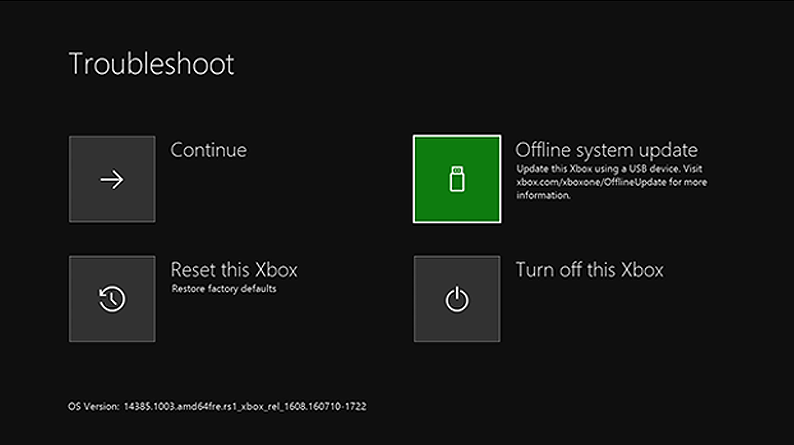
- کنسول باید روشن شود و شما را مستقیماً به صفحه عیبیاب راهاندازی ایکسباکس ببرد.
(تصویر صفحه عیبیاب راهاندازی ایکسباکس، با گزینه انجام بهروزرسانی آفلاین سیستم هایلایت شده است) - فلش مموری USB حاوی فایلهای بهروزرسانی آفلاین سیستم را به یک پورت USB روی کنسول ایکسباکس خود وصل کنید. وقتی فلش مموری وارد میشود، گزینه بهروزرسانی آفلاین سیستم (Offline system update) در عیبیاب راهاندازی ایکسباکس فعال (active) میشود. با استفاده از D-pad و دکمه A روی کنترلر خود، گزینه بهروزرسانی آفلاین سیستم را انتخاب کنید تا فرآیند بهروزرسانی با استفاده از فایلهای ذخیره شده روی فلش مموری آغاز شود.
- نکته: راهاندازی مجدد کنسول ممکن است چند دقیقه طول بکشد. اگر از اتصال سیمی (کابلی) استفاده میکردید، کابل شبکه خود را دوباره به کنسول وصل کنید. اگر هرگز کنسول خود را به اینترنت وصل نکردهاید، حداقل باید یک بار در طول فرآیند راهاندازی سیستم خود این کار را انجام دهید.
- وقتی بهروزرسانی کامل شد، کنسول مجدداً راهاندازی میشود و شما باید به صفحه اصلی (Home screen) بازگردانده شوید. اگر این اتفاق افتاد، یعنی کنسول شما اکنون بهروز (up to date) است! میتوانید درایو USB را از کنسول خود خارج کنید.
اگر بهروزرسانی موفقیتآمیز نبود، به این بخش زیر بروید