
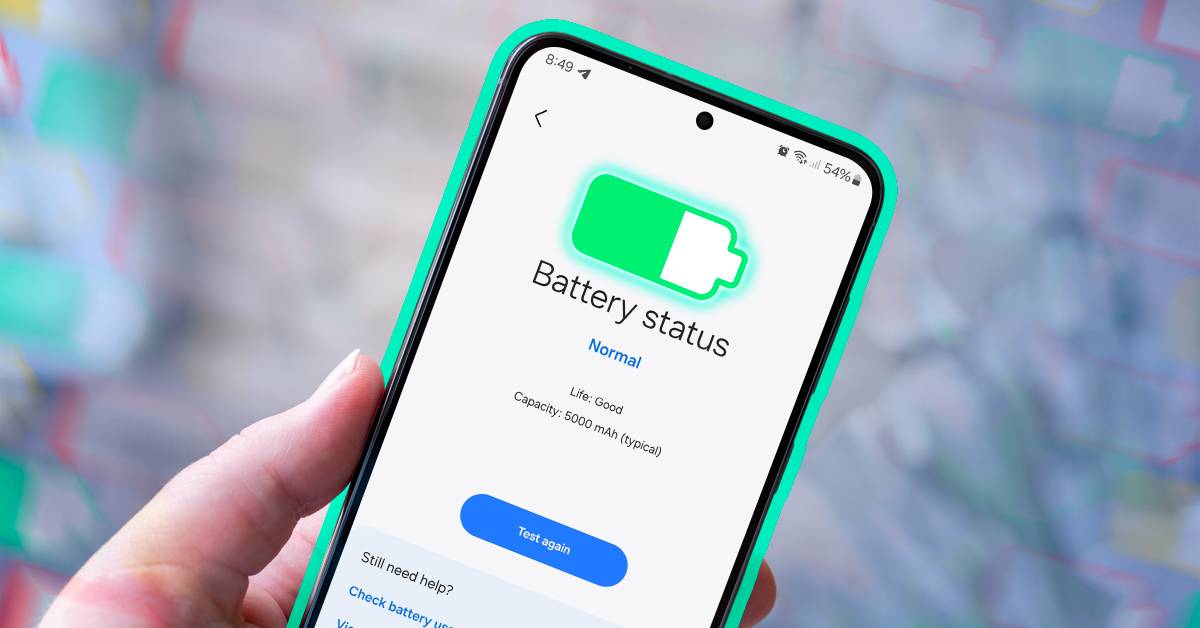
سامسونگ بسته به موقعیت جغرافیایی، جزئیات مختلفی از سلامت باتری را در گوشیهای گلکسی به نمایش میگذارد. در برخی مناطق، کاربران قادرند اطلاعات دقیقی از وضعیت باتری را از طریق مسیر Settings > About phone > Battery information مشاهده کنند. با این وجود، در ایالات متحده و چند ناحیه دیگر، سامسونگ تنها اطلاعات پایهای همچون وضعیت شارژ، درصد باتری و ظرفیت اولیه را ارائه میدهد و دسترسی به اطلاعات کاملتر را محدود میکند.
اگر میخواهید به اطلاعات جزئیتر درباره سلامت باتری گوشی گلکسی خود دست یابید، باید چند مرحله اضافی را طی کنید. با طی این مراحل، میتوانید دادههایی شامل تعداد چرخههای شارژ و حداکثر ظرفیت واقعی باتری را مشاهده نمایید. این اطلاعات برای بررسی فرسایش طولانیمدت باتری بسیار مهم هستند و به ویژه در زمان خرید گوشیهای دست دوم یا refurbished کاربرد بالایی دارند.
نیازمندیها برای بررسی دقیق سلامت باتری
قبل از شروع این فرآیند، نصب دو برنامه از Google Play Store الزامی است. این برنامهها شامل aBattery و Shizuku میباشند. همچنین باید مطمئن شوید که گوشی به شبکه Wi-Fi متصل شده و گزینه Developer Options فعال باشد. نکته مهم این است که این روش نیاز به استفاده از کامپیوتر یا دسترسی روت ندارد و تمام مراحل بر روی خود گوشی انجام میشود.
مرحله ۱: فعالسازی Wireless debugging
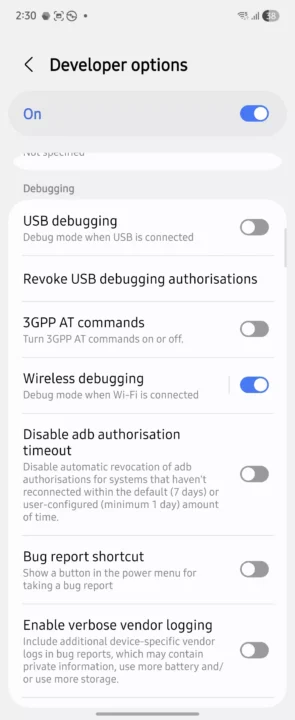
در این مرحله، باید قابلیت اشکالزدایی بیسیم را فعال کنید.
- به تنظیمات گوشی مراجعه کنید
- به بخش Developer Options بروید
- گزینه Wireless debugging را فعال کنید
- از برقراری اتصال Wi-Fi اطمینان حاصل کنید
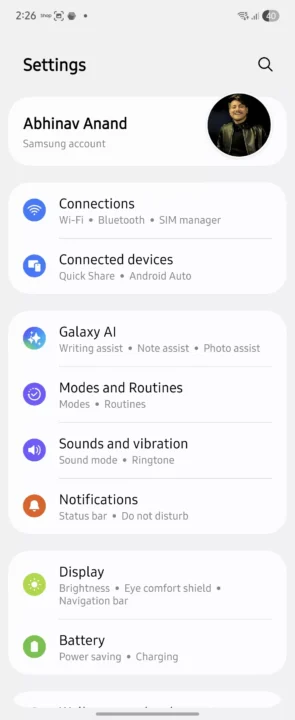
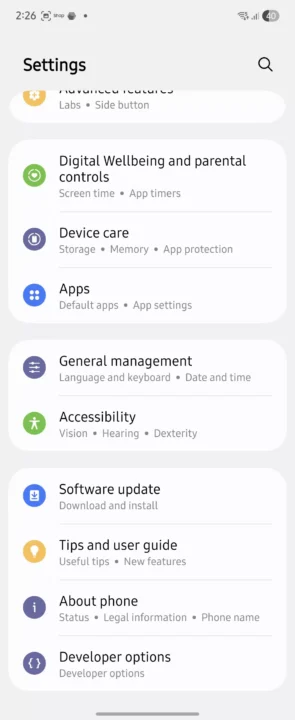
فعال شدن Wireless debugging برای عملکرد نرمافزار Shizuku بدون نیاز به کامپیوتر بسیار حیاتی است.
مرحله ۲: جفتسازی با برنامه Shizuku
پس از فعالسازی اشکالزدایی بیسیم، وقت آن است که Shizuku را با سیستم جفت نمایید.
- برنامه Shizuku را باز کنید
- دکمه Pairing را بزنید و وارد Developer Options شوید
- روی Wireless debugging وبسایت کلیک کنید
- گزینه Pair device with pairing code را انتخاب نمایید
- کد ششرقمی که نمایش داده شده را یادداشت کنید
- این کد را از طریق اعلان Shizuku وارد نمایید
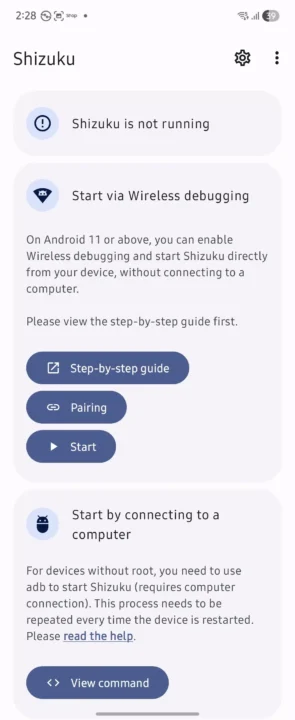
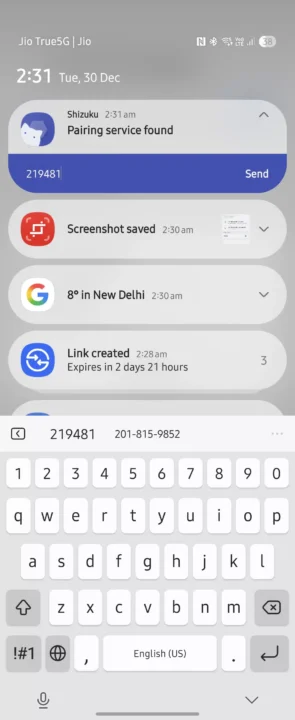
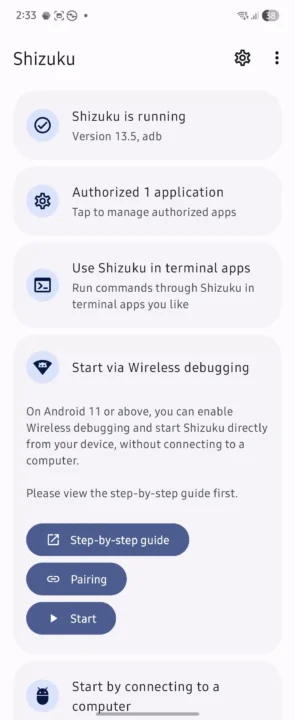
پس از اینکه جفتسازی بهطور کامل انجام شد، بر روی گزینه Start کلیک کنید. اگر همهچیز به درستی پیش برود، شما پیامی خواهید دید که آغاز سرویس را تأیید میکند. اگر برای اولینبار از Shizuku استفاده میکنید، سیستم اندروید ممکن است از شما بخواهد تا مجوزهای لازم برای برنامه aBattery را در بخش مدیریت اپها صادر کنید، که باید این مجوز را تأیید نمایید.
مرحله ۳: مشاهده اطلاعات سلامت باتری در aBattery
حال که برنامه aBattery را باز کردهاید، اطلاعات مفصل و فنی مربوط به باتری شما قابل مشاهده خواهد بود که شامل موارد زیر است:
- نوع باتری
- وضعیت سلامت باتری
- دمای باتری (با امکان تغییر بین سلسیوس و فارنهایت)
- ولتاژ باتری
- ظرفیت حداکثری واقعی
- تاریخ تولید
- تاریخ شروع اولین استفاده
این اطلاعات به صورت مستقیم از سیستم استخراج میشوند و معمولاً دقت بالایی دارند. مقادیر مانند تعداد چرخههای شارژ و ظرفیت حداکثری واقعی ابزارهای کلیدی برای پیگیری فرسایش باتری در طول زمان هستند. در صورتی که احساس میکنید زمان نگهداری شارژ گوشی شما کاهش یافته یا بهدنبال خرید یک گوشی بازسازیشده هستید، بررسی این دادهها به شدت توصیه میشود.
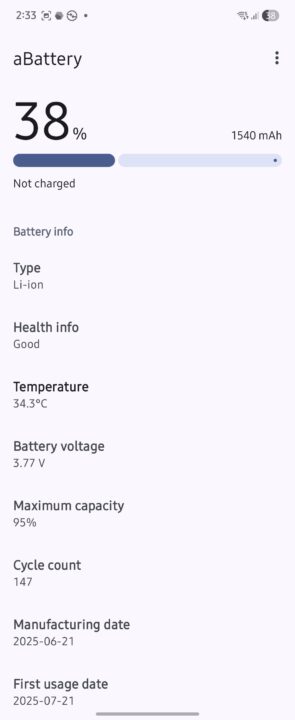
با اینکه سامسونگ هنوز بهطور کامل امکان نمایش سلامت باتری را در برخی مناطق محدود کرده است، این روش به شما این امکان را میدهد که به همان اطلاعاتی دسترسی پیدا کنید که سامسونگ در سیستم داخلی خود ثبت میکند. تا زمانی که سامسونگ به صورت جهانی امکانات کامل سلامت باتری را فعال نکند، استفاده همزمان از aBattery و Shizuku به عنوان بهترین و دقیقترین گزینه برای کاربران گوشیهای گلکسی محسوب میشود.